

 自然輸入法的 Windows 與 Mac 版本有什麼差異呀?
 由於作業系統本身的限制,會有部分功能有差異!總共有5大不同,這邊一次告訴你🔍
第 1 個差異:功能選單呈現方式
由於作業系統本身的限制,會有部分功能有差異!總共有5大不同,這邊一次告訴你🔍
第 1 個差異:功能選單呈現方式
📌Windows版:必備自然輸入法獨有的「工具列」,所有功能都在這!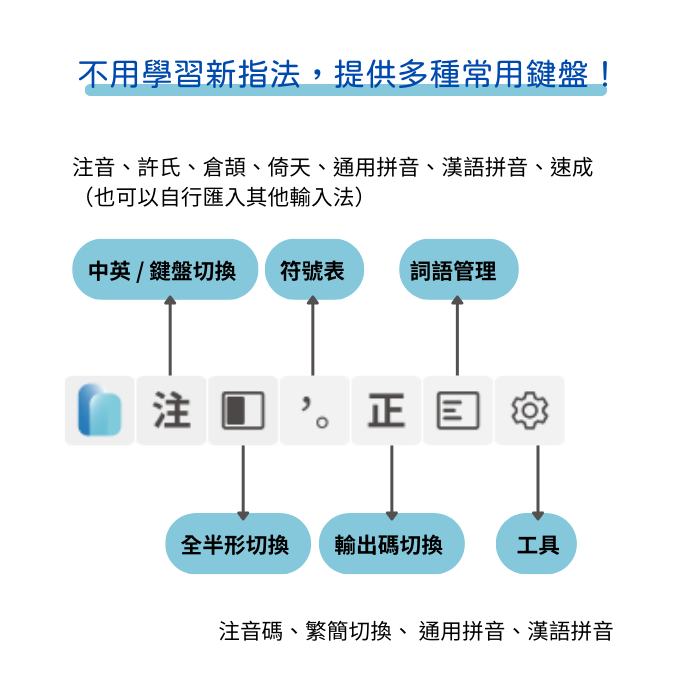
這個工具列會固定出現在畫面上嗎?
是的!你可以移至畫面任何位置,如果覺得影響視線的話,也可以縮小或是隱藏唷⬇️
。工具列縮小:如果覺得影響視線的話,可以在第一格圖像「左鍵點兩下」就可以縮小。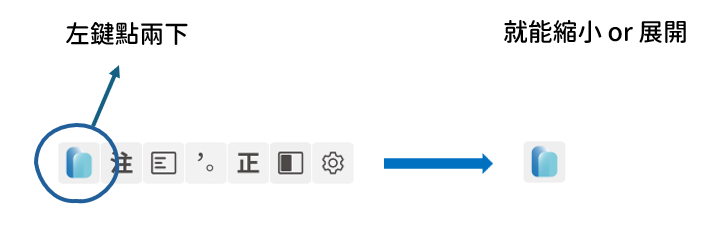
。工具列隱藏:將滑鼠游標移至「中英」狀態上方,右鍵點擊「顯示/隱藏工具列」即可完全隱藏。
就可以囉!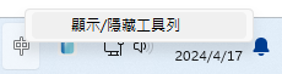
那自然輸入法的Mac版有工具列嗎?
沒有工具列哦!
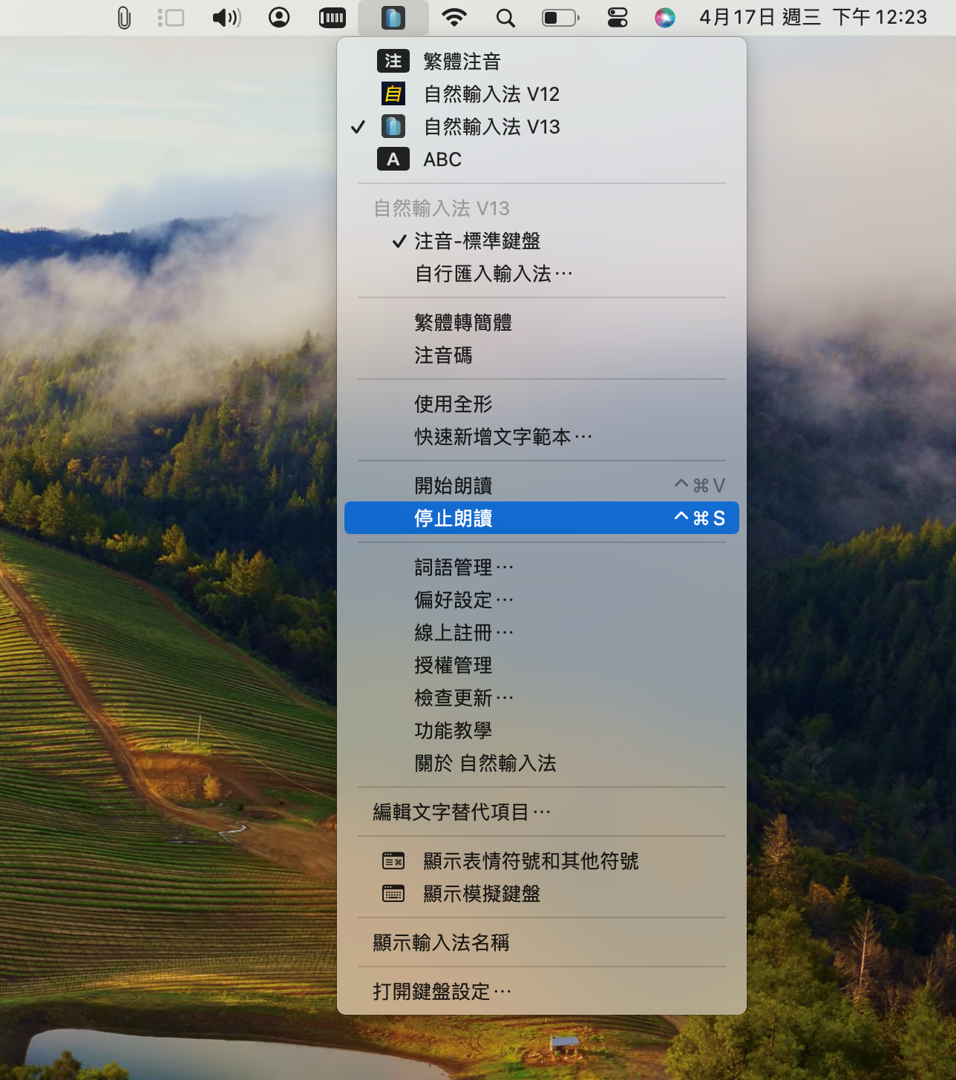
所有功能都在右上角,左鍵點一下自然輸入法就能展開下拉式功能選單⬇️
我了解了!那還有什麼差異呢?
第 2 個差異:游標跟隨模式
📌Windows版:安裝完的那一刻,會預設使用「自然游標跟隨模式」。
當你輸入文字時,就會有出現輸入框,如果眼睛不便利的話,也可以調整輸入框的顯示大小。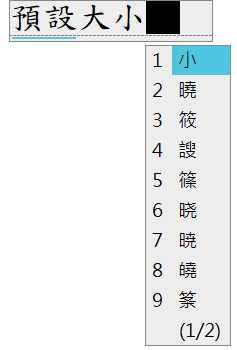
如果我不習慣這個模式,可以改嗎?
當然可以!
前往「偏好設定 Ctrl+8」→「視窗設定」,就可以改為其他模式囉。
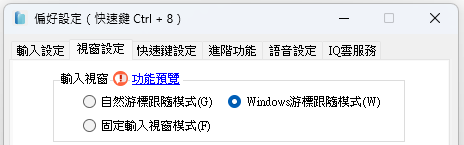
如果用不習慣,可以改用「Windows游標跟隨模式」,就與其他輸入法顯示方式相同了。
注意!Mac版本沒有上面說的游標跟隨模式哦!
原來如此(๑¯∀¯๑)
第 3 個差異:預設輸入法
📌Windows版:是可以預設輸入法的哦👀
。操作步驟:前往「鍵盤設定」→「輸入」→「進階鍵盤設定」→「覆寫預設輸入法」→選擇「自然輸入法」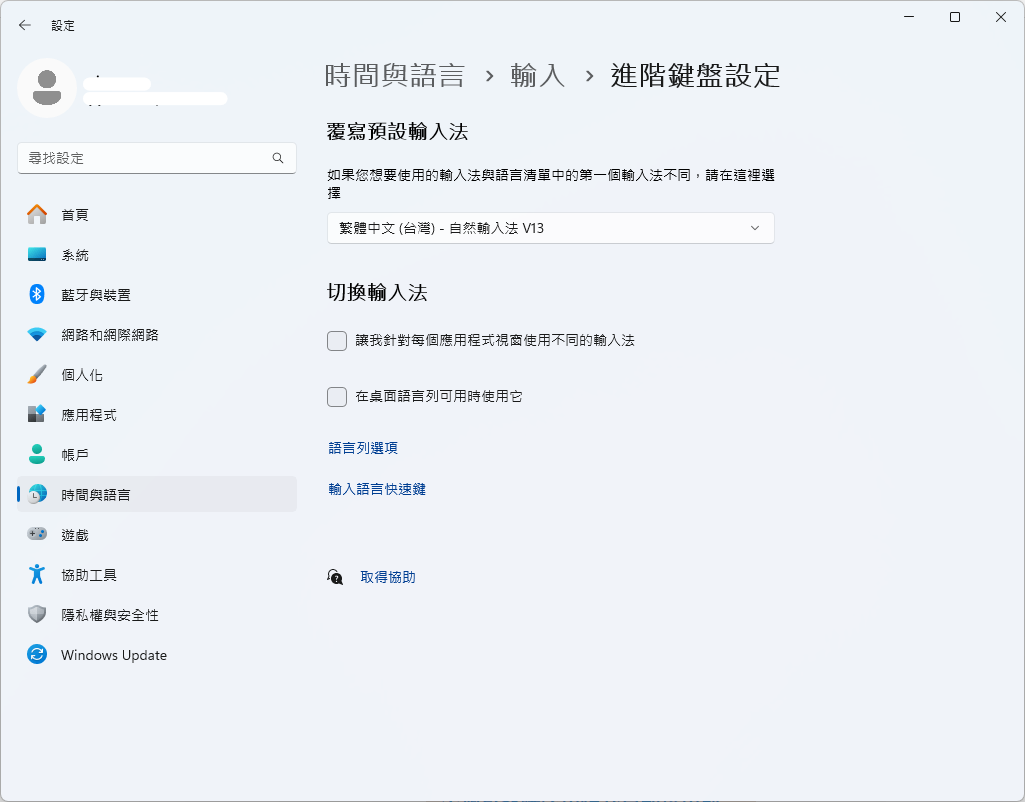
哇!好方便!這樣不管在什麼應用程式,都能用自然輸入法了~
但是...
因為系統本身限制,Mac版是無法直接設定預設輸入法的(´c_`)
不過可以讓應用程式自動選用前一次所使用的輸入法,來避免輸入法被切換成非預期的輸入法⬇️
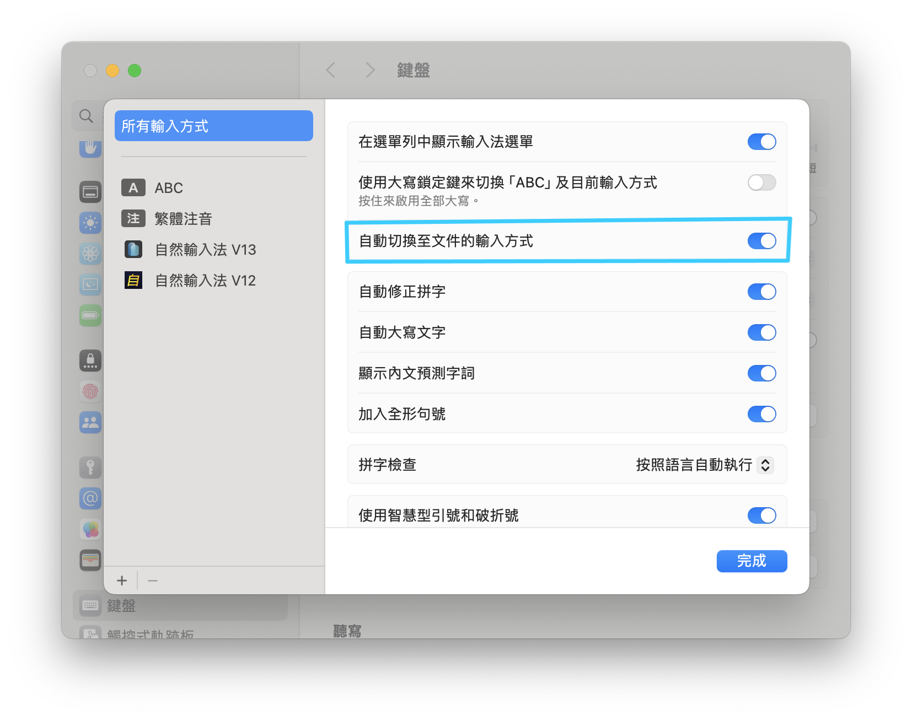
。操作步驟:前往「打開鍵盤設定」→「「文字輸入」→「編輯...」→「自動切換至文件輸入方式」
恩恩,我再來試試看!還有其他不同的地方嗎?
還有2個不同的地方,等下次再告訴你囉😎


