

如果是剛安裝自然輸入法的新手,可能會發現打出來的符號都是全形的...
打開偏好設定時,看到「中文模式符號全形半形設定」,可能會霧煞煞。
什麼又是「半形為微軟注音模式」呢?
還不清楚的自然夥伴,請繼續看下去✨ 「自然符號模式」是什麼呀?
 「自然符號模式」是你不需要切換成全形,就可以達成:符號全形,數字與空白則維持半形的模式!
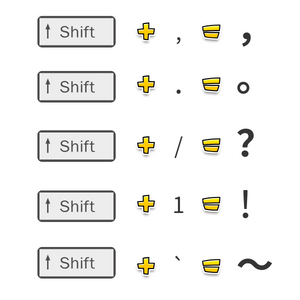
大部分正式文書仍以全形符號為主,例如:「,。~!?」
「自然符號模式」是你不需要切換成全形,就可以達成:符號全形,數字與空白則維持半形的模式!
大部分正式文書仍以全形符號為主,例如:「,。~!?」
但是輸入數字或空白時,還是希望以半形為主,例如:123456。
「自然符號模式」就是為了這個情境而誕生🙌
在「自然符號模式」下,要怎麼打全形符號呢?
在「自然符號模式」下,搭配「Shift」鍵,即可輸出相應的全形符號唷⬇️
我要發問!(•ㅂ•)/
「頓號」怎麼打呢?
問的好!如果想打頓號(、)的話,不用 Shift 輔助,直接按「'」
就可以囉!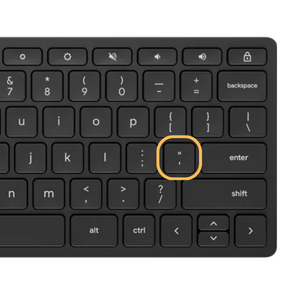
我不常打全形的話,還有別的模式可以選嗎?
當然可以!如果你平常不太需要打全形符號,或是習慣微軟注音的輸入方式,
就可以選用「半形為微軟注音模式,全形為自然符號模式」。
當您在半形模式下,所有符號、空白及數字都會是半形。
需要打全形符號時,搭配「Ctrl」
就可以輸出全形符號啦⬇️
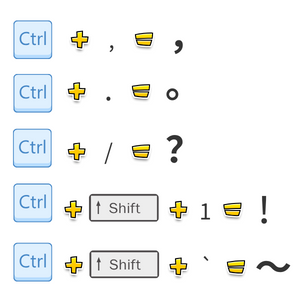
我是 Mac 電腦,也可以用微軟注音模式嗎?
可以!
如果你習慣微軟注音的輸入方式,
在 Mac 電腦上也能達到相同效果
只要使用自然輸入法,並且選用「半形為微軟注音模式,全形為自然符號模式」就好囉( ͡° ͜ʖ ͡°)
我要怎麼調整模式呢?
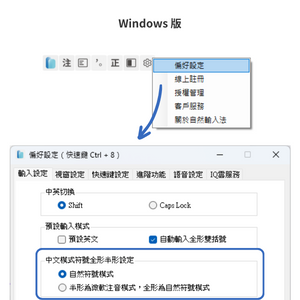
前往「偏好設定」或是使用快速鍵(Ctrl+8 & Control+8)開啟。
① Windows 版
② Mac 版
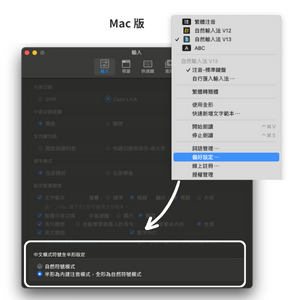
於「輸入設定」找到「中文模式符號全形半形設定」就能自行選用模式啦!
那我知道了!謝謝小班長!(♡˙︶˙♡)
等等!最後再告訴你一個實用小功能!
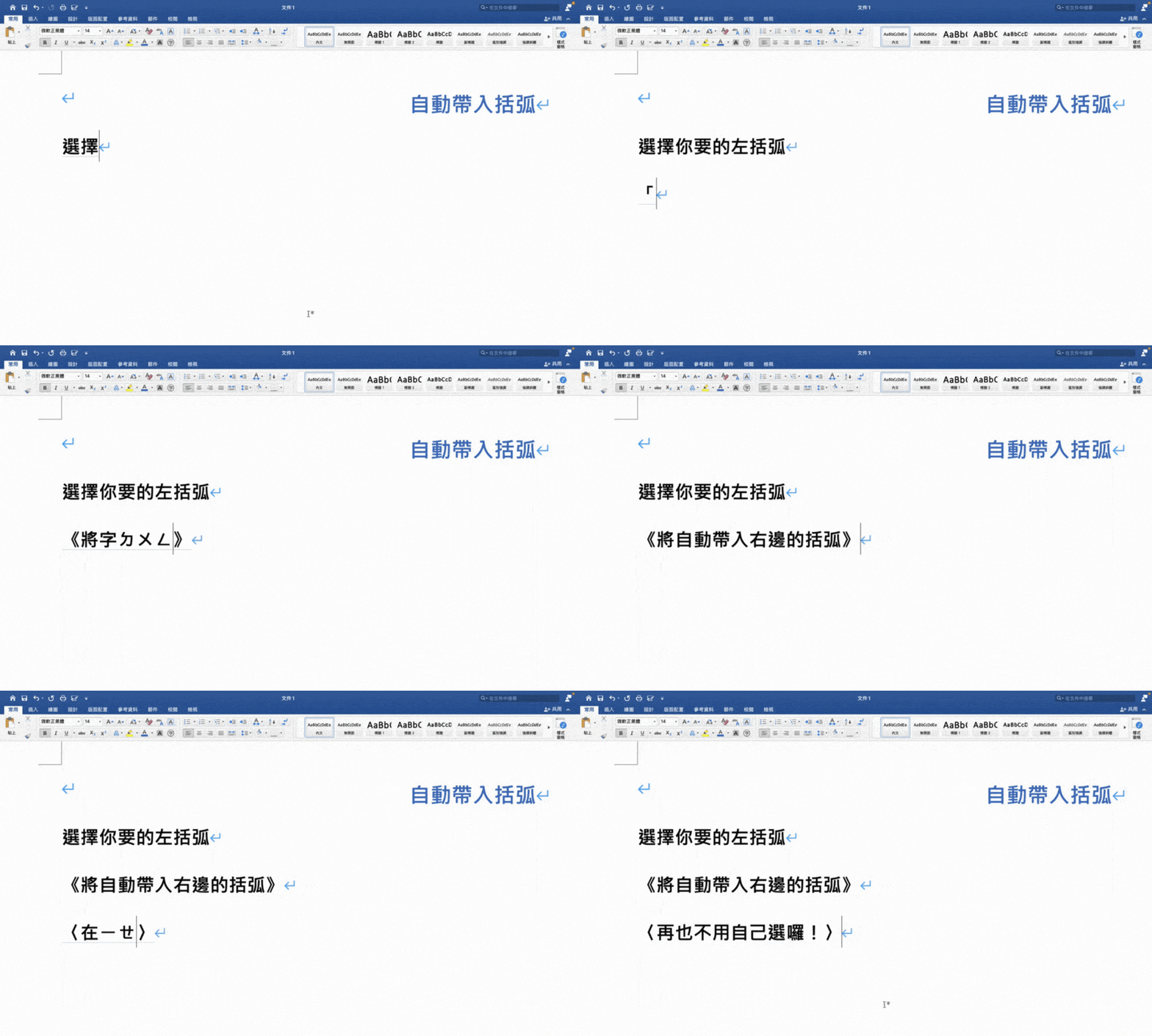
如果你輸入成對括弧時,不要傻傻的自己打,自然輸入法有預設開啟「自動輸入全形雙括號」的功能。
例如:『』、《》、【】
只要先輸入左邊括弧,都會自動帶入右邊括弧,並且游標停在括弧內,可以直接輸入內容而不需要移動游標唷~